E-mailadres instellen in een e-mailprogramma (Outlook, Apple Mail, Thunderbird)
Publicatiedatum: 14 juli 2026
Categorie: Kennisbank
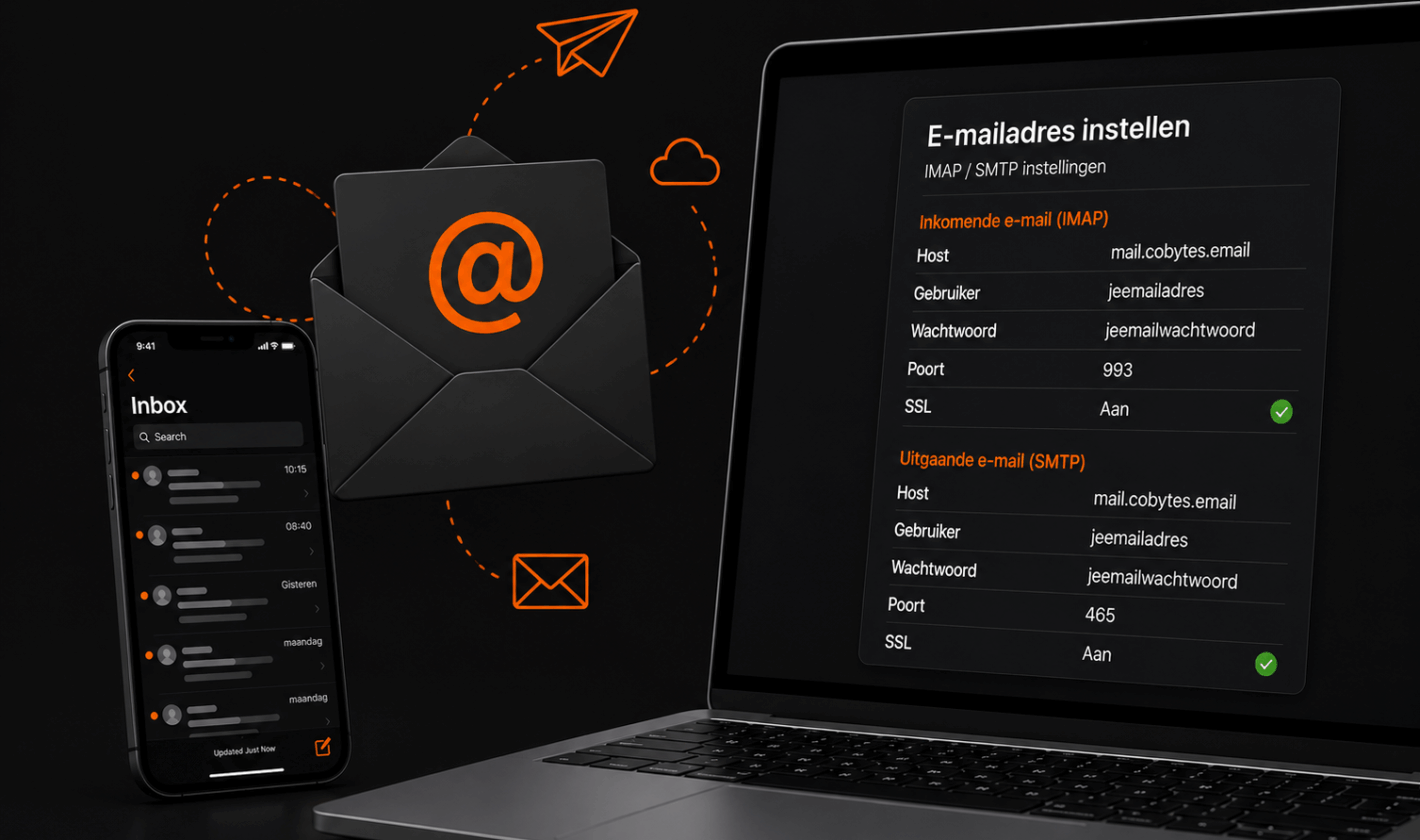
Heb je een e-mailaccount dat door Blayce is aangemaakt en gehost? Dan kun je dit eenvoudig koppelen aan een e-mailprogramma, zoals Microsoft Outlook, Apple Mail, Mozilla Thunderbird of de Mail-app op je smartphone of tablet.
In deze handleiding leggen we stap voor stap uit hoe je jouw e-mailaccount handmatig instelt.
Gebruik je liever webmail? Dan kun je altijd inloggen via https://mail.blayce.nl.
Let op: Deze handleiding is alleen van toepassing op e-mailaccounts die door Blayce worden gehost. Gebruik je een e-maildienst van een andere provider, zoals Microsoft 365 of Google Workspace? Dan gelden andere instellingen.
Stap 1: Voeg een nieuw e-mailaccount toe
Open je e-mailprogramma en kies voor Account toevoegen, Nieuw account of E-mailaccount toevoegen.
Voer je e-mailadres en wachtwoord in. Kan het e-mailprogramma de instellingen niet automatisch vinden? Kies dan voor Handmatige configuratie of Geavanceerde instellingen en gebruik onderstaande gegevens.
Inkomende e-mail (IMAP)
Gebruik onderstaande instellingen voor het ontvangen van e-mail:
- Protocol: IMAP
- Server (Host): mail.cobytes.email
- Gebruikersnaam: Je volledige e-mailadres
- Wachtwoord: Het wachtwoord van je e-mailadres
- Poort: 993
- Beveiliging: SSL/TLS
Met IMAP blijven je e-mails op de server staan en worden ze automatisch gesynchroniseerd tussen al je apparaten.
Uitgaande e-mail (SMTP)
Gebruik onderstaande instellingen voor het verzenden van e-mail:
- Server (Host): mail.cobytes.email
- Gebruikersnaam: Je volledige e-mailadres
- Wachtwoord: Het wachtwoord van je e-mailadres
- Poort: 465
- Beveiliging: SSL/TLS
- Verificatie vereist: Ja
Gebruik voor de uitgaande e-mail dezelfde gebruikersnaam en hetzelfde wachtwoord als voor de inkomende e-mail.
Stap 2: Controleer of alles werkt
Sla de instellingen op. Je e-mailprogramma maakt vervolgens verbinding met de mailserver en synchroniseert je berichten.
Controleer daarna of alles goed werkt door:
- Een e-mail naar jezelf te sturen.
- Te controleren of je nieuwe e-mails ontvangt.
- Te controleren of verzonden berichten in de map Verzonden terechtkomen.
Veelgestelde vragen
Kan ik eerst controleren of mijn account werkt?
Kom je er niet uit of heb je hulp nodig?
Lukt het instellen van je e-mailaccount niet of heb je een andere vraag? Neem dan gerust contact met ons op. We helpen je graag bij het instellen van je e-mail op je computer, smartphone of tablet.